众所周知,当今制造业面临着产业升级转型,研发能力已经成为企业的核心竞争力,如何大幅提升协同设计则是重中之重。目前,随着产业整合,众多制造业的企业不断深层次地展开协同设计,协同制造以及数字化生产,产业链也由此变得空前的紧密。正是在这个大背景下,协同设计成为瞩目的焦点,它是协同制造和数字化生产的前提,也是核心竞争力的体现,主要表现为:设计效率的提升、设计周期的缩短、设计数据的完整性以及设计成本的降低等。本文将就Autodesk Inventor 2017的关联更新功能增强进行设计数据关联与挖掘,期能解决以上设计效率提升、设计周期缩短、设计数据完整和设计成本降低的四大核心问题。
一、视屏赏析
二、Inventor 2017 关联更新协同设计功能增强
相较2016版本,Inventor 2017推出了更新协同设计功能增强,其主要特点在于其拓扑几何级关联更新、装配特征识别与更新、属性覆盖及STEP格式支持等。作为Autodesk Inventor 的用户,面对供应商和客户的不同格式的设计数据,快速的导入并保持关联性,进而运用Inventor的既有功能完成设计并绘制工程图纸。而现实设计实践中,设计的变更是不可避免的。此时,供应商或客户的源数据(非Inventor设计数据)有细微的设计变更,此时,通过关联更新功能,自动识别出源数据的设计变更,并直接导入仅变更之处,并同时更新Inventor的设计数据,所有的设计下游的特征、装配关系以及工程图的标注等均自动更新至最新状态。如此极大的降低了在Inventor中的不必要重复设计时间,并且有效的保证了设计数据的准确性和完整性,大幅提升了设计效率。
1. Inventor第三方数据关联更新
协同设计必然有设计数据的交换,由于不同的企业有不同的设计软件,很多的设计数据格式不统一,这些数据主要来源于上游的客户或下游的供应商,图2.1。
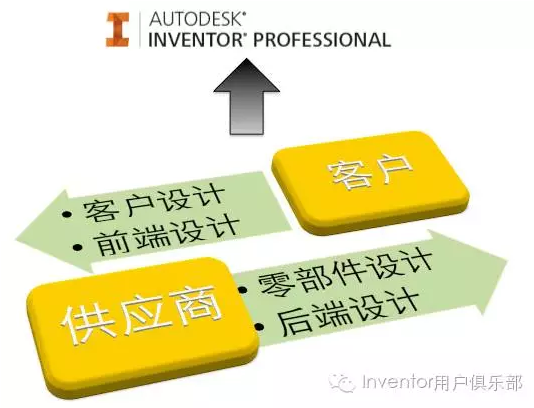
图 2.1 数据来源
2. 支持的数据源格式
Inventor支持主流的五大数据源的关联更新协同设计,包括CATIA、NX、CREO、Solidworks和Alias等,同时还支持中间格式STEP。具体版本信息,表1.1。
表 2.1 支持的数据源格式
| 源数据 | 版本 |
|
STEP |
203, 214, 242 |
|
Catia |
V5-6R2015,V5-6R2014,V5-6R2013 |
|
Creo |
Creo 1.0,2.0, 3.0 |
|
NX |
NX 8.5, 9.0, 10.0 |
|
SolidWorks |
Solidworks 2014, 2015, 2016 |
|
Alias |
所有版本 |
3. 关联更新在零件设计中的解决方案
上下游零件设计数据,导入Inventor零件设计环境,按照设计或工艺的需求完成后道设计,并在Inventor工程图环境中绘制并标注工程图,完成该零件的设计。
一旦上下游零件设计数据发生了局部设计变更,Inventor会自动识别并重新读取该设计变更后的源数据,与此同时,零件设计环境中的本地更新会高亮,以提醒用户源设计数据已经有更新,你是否需要进行设计更新。用户只需要点击更新命令,源数据将被自动读取并且零件在Inventor中的后道设计均自动更新到最新状态,值得一提的是,工程图设计也同时更新到最新状态,从而避免了重复的工程图设计,也确保了设计的准确性。
关联更新能够读取源文件的文件属性,诸如:材料、重量、颜色、图号和设计版本等各类信息,并保存在Inventor的文件中,一旦源数据的相关属性发生变更,例如,材料和重量的变化,Inventor也一并自动识别并更新至最新状态,确保BOM表和其他相关重要设计信息保持高度一致。图2.2给出了零件关联更新的示意图。
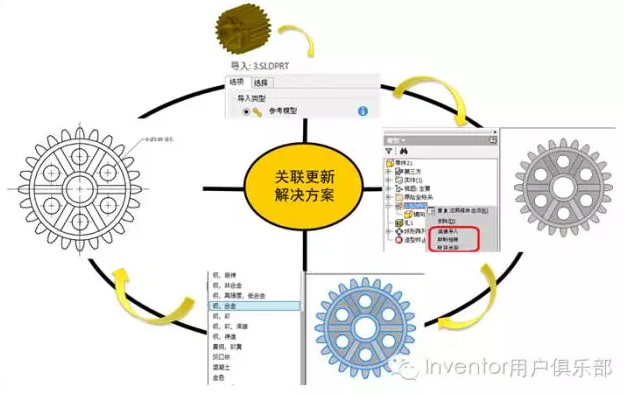
图 2.2 关联更新零件解决方案示意图
4.关联更新在装配设计中的解决方案
上下游部件设计数据,导入Inventor装配设计环境,按照设计需求添加相关装配约束,完成装配设计甚至总成设计,同时,在Inventor工程图环境中绘制装配工程图,完成该装配体或总成设计。
一旦上下游部件设计数据发生了局部设计变更,Inventor会自动识别并重新读取该设计变更后的源数据,与此同时,装配设计环境中的本地更新会高亮,以提醒用户源设计部件数据已经有更新,你是否需要进行设计更新。用户只需要点击更新命令,源数据将被自动读取并且装配体或总成在Inventor中的装配设计均自动更新到最新状态,于此同时,工程图设计也同时更新到最新状态,BOM也一并更新,从而避免了重复的装配设计,也确保了设计的准确性。
与零件关联更新协同设计一致,关联更新能够读取源文件的文件属性,诸如:材料、重量、颜色、图号和设计版本等各类信息,并保存在Inventor的文件中,一旦源数据的相关属性发生变更,例如,材料和重量的变化,Inventor也一并自动识别并更新至最新状态,确保BOM表和其他相关重要设计信息保持高度一致。图2.3给出了装配体关联更新的示意图。
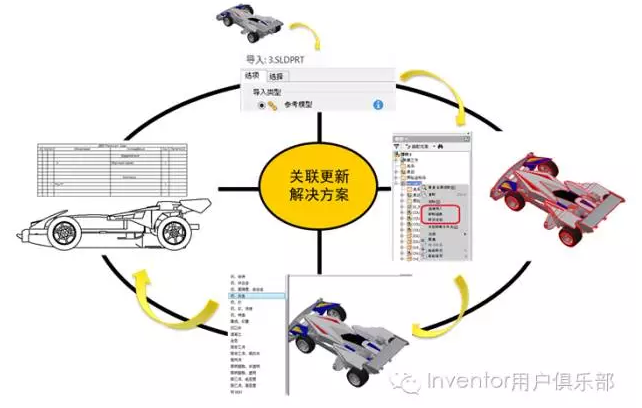
图 2.3 关联更新装配体解决方案示意图
1.文件导入
文件导入入口主要有以下4个:
(1)打开文件:启动Inventor,通过“快速入门”面板,“启动”板块,“打开”命令来导入一个或多个第三方格式文件。图3.1。
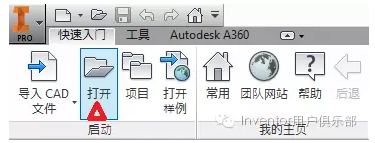
图 3.1 文件导入:打开文件
(2)导入CAD文件:启动Inventor,通过“快速入门”,“启动”,“导入CAD文件” 命令来导入一个或多个第三方格式文件。图3.2。
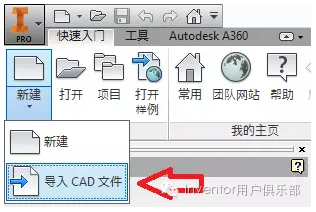
图 3.2 文件导入:导入CAD文件
(3)零件中导入:启动Inventor,新建或打开零件文件,通过“三维模型”,“创建”,“导入” 命令或“管理”,“插入”,“导入”命令来导入一个或多个第三方格式文件。图3.3,3.4。
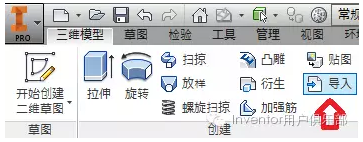
图 3.3 文件导入:零件中导入之创建
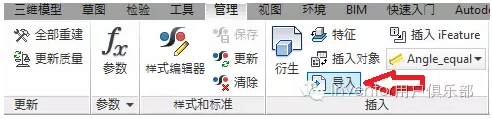
图 3.4 文件导入:零件中导入之插入
(4)装配中导入:启动Inventor,新建或打开装配文件,通过“装配”,“零部件”,“放置导入CAD文件” 命令来导入一个或多个第三方格式文件。图3.5。

图 3.5 文件导入:零件中导入之插入
2.交互界面
通过以上的入口,将第三方文件进行导入,在导入的过程中,会有导入对话框弹出,如图3.6所示,参考类型中主要包含2个页面,即选项和选择,其中选项页面包含以下3个选项:
(1)导入类型;参考模型和转换类型。其中参考模型则是本文中关联系统更新的导入类型,至于转换类型,与较早版本的Inventor大同小异,限于篇幅,不再赘述。
(2)对象过滤器。选择导入的对象类型。
(3)Inventor长度单位。源数据导入Inventor后的单位设置规则。
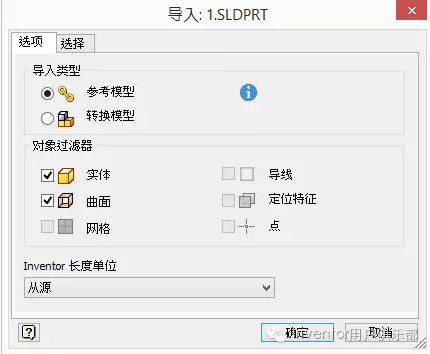
图 3.6 交互界面:选项页面
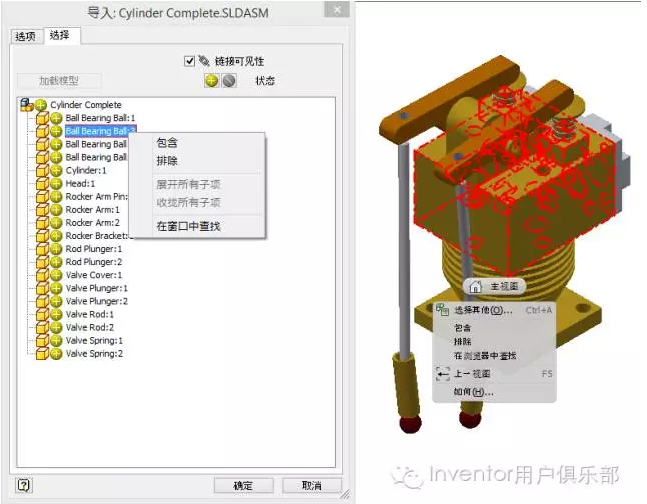
图 3.7 交互界面:选择页面
在选项页面中(见图3.7),包含以下4个功能:
(1)链接可见性;是否与源数据中的可见性设置保持一致;
(2)加载模型;执行命令,读入源数据结构;
(3)状态 与(4)右键菜单选择包含于与排除,都是为了用户选择哪些零部件需要导入。
3.右键菜单命令
模型导入后,在模型树中选择导入的模型节点,右键会出现相关的邮件菜单,与关联更新相关的主要为:编辑导入、抑制链接和断开关联。图3.8。
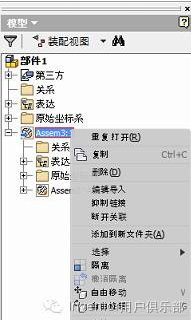
图 3.8 交互界面:选择页面
4.关联更新
模型导入后,在保持关联的状态下,一旦源文件发生了设计变更,Inventor会自动检测并提示更新 ,用户只需要进行模型更行,文件将会自动重新导入,与此同时,用户在Inventor中所创建的下游设计数据也一并更新。
5.装配体文件内存储
值得一提的是,对于以参考模型形式导入到Inventor中的装配文件,在储存该装配体文件时,不会生成相应的零部件文件,所有关联性导入的零部件将直接存储在其父及装配体文件内部。其直接表现形式为在磁盘空间中,不在生成相应的零部件文件。该技术使得关联更新的设计数据易于管理,便于修改和储存。
6.属性覆盖
第三方数据导入到在装配后,源文件的属性会一并加载进来,但是,不排除某些属性不准确,不合理,因此在生成BOM表和Partlist时,难免某些属性不够准确。因此,通过装配体的文件属性即iProperty的修改,也就是属性覆盖来完成。当然,属性覆盖后,可以通过“来自源的值”菜单把源属性重新导入。
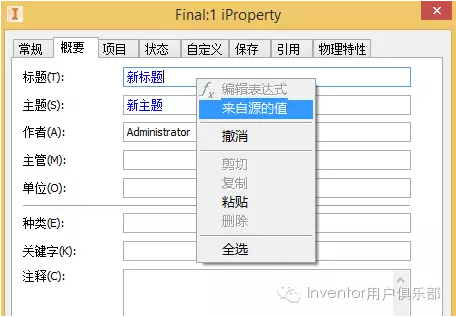
图 3.9 属性覆盖与恢复
7. 制作工程图
按照以上的工作流程,绘制工程图并增加标注、BOM表等信息后,在文件更新之后,工程图也一并更新到最新的状态。
四、Inventor关联更新工作流程
通过第三节的功能介绍,想必读者已经对该功能有了大致的认识。就关联更新协同设计的工作流程而言,主要分为以下四个阶段,图4.1。
(1)关联性导入:以参考模型选项导入第三方文件;
(2)在Inventor中完成后道设计及图纸绘制;
(3)客户或供应商完成设计变更并更新现有源数据,Inventor主动检测源文件状态;
(4)若源数据检测出有设计变更,Inventor主动提醒用户更新,更新图标高亮。用户可以手动进行更新。同时,在第二步中完成的后道设计与相应的图纸设计也将一并更新。

图 4.1 工作流程示意图
通过关联更新协同设计的工作流程介绍,相信您一定有兴趣尝试该新功能并有效的提高您在协同设计中的设计效率。
五、结论与讨论
本文主要从协同设计的角度,剖析了Inventor第三方数据关联更新的解决方案,用以提升产品设计的效率,缩短开发周期,从而降低研发成本。通过对该功能和工作流程的简单介绍,希望读者在应用当中不断尝试该解决方案,并提出您的不同建议和见解。由于作者本人水平有限,难免有错误与疏漏之处,望请海涵。
扫码关注更多汇识咨询公众号的资讯↓↓